Home
» Thủ Thuật Internet
» Cách ẩn/hiển thị hộp/biểu tượng tìm kiếm trên Taskbar trong Windows 10
Cách ẩn/hiển thị hộp/biểu tượng tìm kiếm trên Taskbar trong Windows 10
Chủ Nhật, 30 tháng 8, 2020
Tìm kiếm Windows và web từ Taskbar để tậu trợ giúp, ứng dụng, file, cài đặt và làmrộng rãi điều khác. Bạn cũng mang thể nhận được câu giải đáp nhanh từ web - như thời tiết, giá cổ phiếu, quy đổi tiền tệ, v.v... - và truy cập trang web nhanh hơn bằng bí quyếttiêu dùngnhữngliên kết trong bảng preview.
Microsoft tách giao diện người tiêu dùng Search và Cortana
Bắt đầu sở hữu Windows 10 build 18305.1003, Microsoft đã tách riêng giao diện người sử dụng Search và Cortana, bằng cáchcung cấp cho chúng những nút và file riêng lẻ trên Taskbar. Các tính năng Search và Cortana biệt lập hiện chỉ khả dụng cho 1 số người sử dụng Windows Insider, dùngthử nghiệm A/B testing. Nếu đã được đưa vào thí nghiệm A/B testing này, bạn sở hữu thể mua ẩn hoặc hiển thị các nút Search và Cortana riêng biệt trên thanh tác vụ ngay bây giờ.
Bắt đầu có Windows 10 build 18317, Microsoft sẽ tách biệt Search và Cortana trong Taskbar. Điều này sẽ cho phép mỗi trải nghiệm đổi mới 1cách độc lập để chuyên dụng chophải chăng nhất đối tượng mục đích và nhữngnếudùng của họ. Một số người dùng Insider đã sở hữu bản cập nhật này trong vài tuần nay. Khi nó ra mắt, bạn sẽ thấy việc nhấp vào hộp kiếm tìm trên thanh tác vụ giao hội vào việc chế tạo cho bạn trải nghiệm kiếm tìmtốt nhất, còn nhấp vào biểu tượng Cortana sẽ đưa bạn vào thẳng trải nghiệm trợ lý kỹ thuật số bằng giọng nhắc hàng đầu. CẬP NHẬT: Search và Cortana hiện được tách riêng cho mọihầu hết người.
Hướng dẫn này sẽ chỉ cho bạn bí quyết hiển thị biểu trưngtậu kiếm, hiển thị hộp kiếm tìm hoặc ẩn tìm kiếm trên Taskbar trong Windows 10. Lưu ý:
- Bạn sở hữu thể nhấn phím Win + S để mở Search.
- Nếu bạn có nhiều màn hình, thì hộp kiếm tìm (nếu được đặt để hiển thị) sẽ chỉ hiển thị trên màn hình chính, còn các màn hình khác hiển thị biểu trưngtậu kiếm.
- Nếu bạn đã bật chế độ Tablet Mode, thì bạn sẽ thấy điều này bên dưới lúc nhấp chuột nên vào Taskbar: Tùy tậukhi bật chế độ Tablet Mode
Ẩn/hiển thị hộp/biểu tượng kiếm tìm trên Taskbar trong menungữ cảnh thanh tác vụ
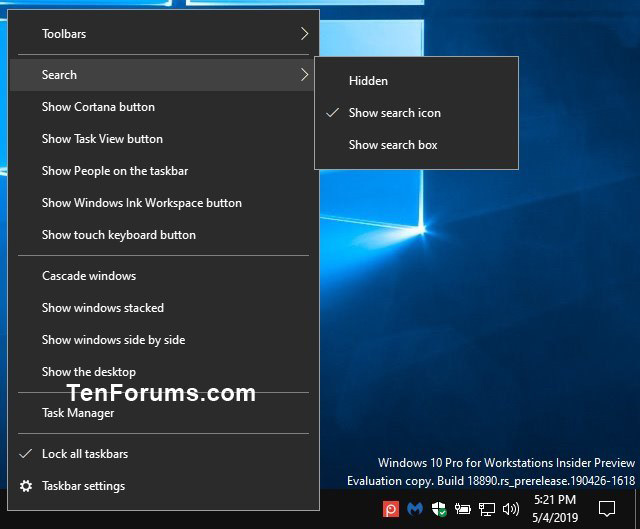
Nhấp chuột buộc phải hoặc nhấn và giữ vào Taskbar trên màn hình chính, nhấp vào Searchvà chọn Hidden, Show search icon, hoặc Show search box, tùy theo các gì bạn muốn.
Hộp tìm kiếm sẽ chỉ hiển thị trên màn hình chính.
Show search box sẽ không khả dụng trường hợp vị trí thanh tác vụ không nằm ở cuối màn hình chính.
Show search box sẽ không khả dụng trường hợp bạn dùngcác nút trên thanh tác vụ nhỏ.
Show search box sẽ không khả dụng trường hợp độ phân giải màn hình của màn hình chính được đặt dưới 1024 x 768.
Ẩn/hiển thị hộp/biểu tượng tìm kiếm trên Taskbar trong menungữ cảnh thanh tác vụ
 Home
Home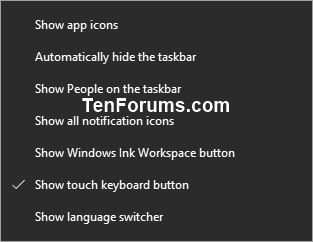


Comments[ 0 ]
Đăng nhận xét